輕鬆入門 >
使用技巧
多筆資料同步處理
在使用"多功資訊維護"功能來實現多筆資料的同步處理時:
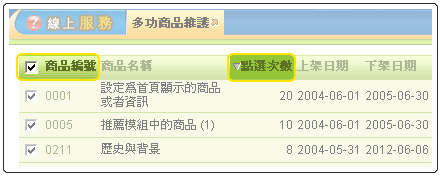
點選欄位標題的複選框,可以方便的設定所有複選框
選擇全部
或
取消選擇
點選欄位標題的任一欄位(例如本範例的點選次數/上下架日期等),所有資料即可按照該欄位作排序
"資料有效否"的使用
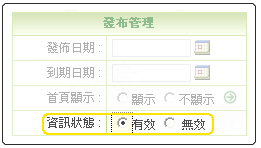
當某筆資料暫時無效,那麼不需要將它刪除,只要設定為
無效
;當需要恢復使用時,更改該筆資料為
有效
即可。
"無效"的資料仍然會佔用存儲空間。
資料查詢的條件
查詢某筆資料的時候,畫面中的
任何一個輸入欄位都可以作為查詢的條件
,查詢的結果是滿足所有條件的資料的集合,欄位未輸入,表示不用此欄位作為查詢條件
的使用
對應的是與該欄位相關聯的程式,滑鼠移到圖形上面時會顯示該作業的名稱,點選它將快速新開視窗進入該作業,而不需要從Menu尋找這個作業程式。
的使用
選擇
之後,會新開視窗,查詢出相關記錄返回到輸入畫面。
日期輸入
輸入日期時,只需點選
,這時彈出日曆表,選擇相應日期即可。
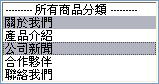
"Shift"或"Ctrl"鍵的使用
在加入/移除多個選項內容的程式,按"Shift"或"Ctrl"鍵,就可
同時選取多個選項
。
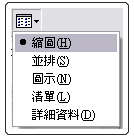
Windows XP的「檢視」功能的使用
在上傳圖形的時候,Windows XP的使用者可以使用「檢視」功能來
查看圖檔的縮圖
,從而可以很方便地選擇正確的圖檔。
特殊顏色字體
以下特殊顏色字體代表了不同的欄位規則:
KEY字体: 此顏色的欄位名表示該欄位是資料的關鍵值 (Key Value)
SYS字体:此顏色的欄位名表示該欄位是由系統設定,新增或更新時所輸入的值將不作處理,但可作為查詢條件
加粗字體: 此顏色的欄位名表示新增或修改時,該欄位內容必須填寫
我的最愛清單
我的最愛:下拉列表列出已加入到捷徑中的程式名稱,選擇一個作業即可快速進入該作業
當開啟某個程式畫面後,只需點選
按鈕,即可把該程式名稱加入到捷徑中
常見問題


 的使用
的使用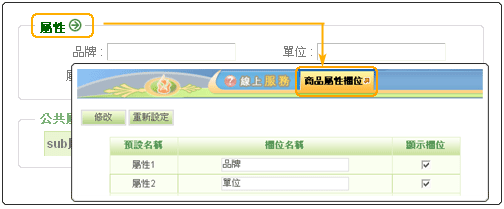
 的使用
的使用 ,這時彈出日曆表,選擇相應日期即可。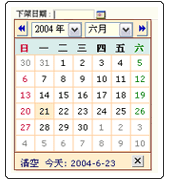

 按鈕,即可把該程式名稱加入到捷徑中


